OBS怎样与视频号进行直播配合
一、obs的安装与基本设置
首先,前往obs官方网站下载并安装软件。安装完成后打开,在界面左侧的“来源”区域点击“+”,选择适合的源类型,如“视频捕获设备”用于连接摄像头,“显示器捕获”用于直播电脑屏幕等。设置好源后,调整其位置、大小等参数,以确保画面呈现符合需求。
二、视频号直播的准备
在微信视频号后台完成直播的基本设置,包括直播主题、预告等。获取直播推流地址,这是obs与视频号连接的关键信息。
三、obs与视频号的连接
回到obs界面,点击“设置”,在“流”选项卡中选择“自定义流媒体服务器”。将获取到的视频号直播推流地址填入“服务器”栏,“流密钥”填入相应位置。根据直播需求设置合适的分辨率、帧率等参数,点击“确定”保存设置。
四、直播内容的添加与调整
利用obs丰富的功能添加各种直播内容。除了之前设置的源,还可添加图片、文本、多媒体文件等作为素材。在直播过程中,通过obs的操作界面轻松切换不同的展示内容,调整画面的亮度、对比度、色彩等,确保直播画面质量高且吸引人。
五、互动功能的实现
借助obs的插件或功能,实现与观众的互动。例如,设置弹幕显示区域,让观众的留言实时展示在直播画面中。还可通过obs的音频设置,确保直播声音清晰,与观众顺畅沟通。
六、直播过程中的监控与优化
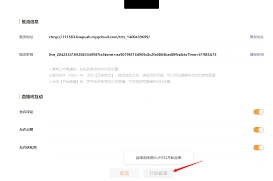
在直播过程中,密切关注obs的监控信息,如网络带宽使用情况、cpu和gpu负载等。根据实际情况及时调整直播参数,如降低分辨率以减轻网络压力,确保直播稳定流畅,避免出现卡顿、掉帧等问题。
通过以上步骤,obs能与视频号直播紧密配合,让用户轻松打造一场精彩、专业的直播,吸引更多观众,提升直播效果和影响力。
京东24小时客服转人工服务指南
首先,您需要明确京东提供客服服务的多种渠道,包括但不限于官方网站、京东app、微信公众号以及电话热线。不同渠道接入人工客服的步骤虽略有差异,但总体思路相似,即通过自助服务引导或直接选择人工服务选项来达成目的。
1. 京东app内联系人工客服
- 打开京东app:确保您已安装并登录京东app。
- 进入客服中心:在首页底部导航栏点击“我的”,然后向下滑动找到“客户服务”或直接搜索“客服”进入客服中心页面。
- 选择咨询类型:根据您的需求,选择相应的咨询入口,如“在线客服”、“电话客服”或针对特定问题的快捷入口(如订单问题、售后问题等)。
- 转接人工服务:在在线客服窗口中,通常会有“联系人工客服”或类似按钮,直接点击后,系统会尝试为您分配人工客服;若是通过电话客服,按照语音提示操作,输入或说出“转人工”即可。
2. 京东网站联系人工客服

- 登录京东官网:在浏览器中输入jingdong.com,登录您的账号。
- 选择服务方式:在客服中心页面,选择“在线客服”或“电话客服”。
- 转接流程:与app内相似,通过在线客服界面点击“转人工”,或通过电话客服的语音导航完成转接。
3. 微信公众号联系人工客服
- 关注京东公众号:在微信中搜索“京东”并关注官方公众号。
- 进入客服界面:点击公众号底部菜单中的“我的服务”-“客户服务”或类似选项。
- 选择人工服务:在打开的客服页面,通常会有直接跳转至人工客服的按钮或链接,按照提示操作即可。
小贴士:
- 耐心等待:高峰期时,人工客服可能需要排队等待,请保持耐心,系统会有提示等待时间和当前排队情况。
- 清晰描述问题:转接成功后,尽量简洁明了地描述您的问题,这将有助于客服更快地为您提供帮助。

- 记录对话信息:重要对话或解决方案,建议截图或记录,以备后续需要。
通过上述步骤,您就能轻松地在京东享受到24小时不间断的人工客服服务了。无论是深夜的购物疑问,还是白天的售后需求,京东都将竭诚为您提供专业、高效的帮助。希望这份指南能让您的京东购物之旅更加顺畅愉快!
新版微信自动扣费业务在哪里关闭

2、点击服务页面右上角的…三个点进入微信服务设置;

3、然后在支付管理页面点击下方的扣费服务设置,管理微信开通的自动扣费项目;


5、最后在最下方点击关闭服务,点击弹窗中的关闭服务即可。


