微信证件照一键制作操作指南
《微信》是一款生活服务软件,这次想聊聊它内置的证件照制作功能有多实用。小编身边不少朋友需要频繁提交各种证件照,每次去照相馆既费时间又费钱。后来发现微信小程序里就能完成这类操作,搜索几个关键词就能找到相应工具。系统会智能优化照片的亮度对比度,还能自由切换红蓝白底色,确实比自己用修图软件慢慢调省心多了。感兴趣的朋友跟着小编一起来看一下吧!
首先,打开微信,在搜索栏中输入“证件照制作”等相关关键词,会出现一系列提供证件照制作服务的小程序。这些小程序大多具备一键制作证件照的功能。
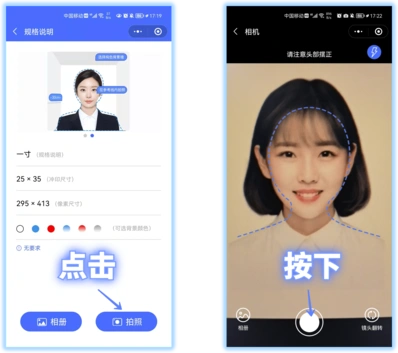
选择你需要的证件照规格后,点击“一键制作”按钮。此时,小程序可能会提示你上传一张清晰的正面照片。这张照片要求面部清晰、无遮挡,背景简洁,最好是纯色背景,以确保生成的证件照质量。
上传照片后,小程序会利用其智能算法对照片进行处理和优化。它会自动调整面部比例、亮度、对比度等参数,使照片看起来更加专业、美观。
接下来,你可以根据自己的喜好对证件照进行一些个性化调整。例如,改变照片的底色,常见的有红色、蓝色、白色等,以满足不同证件的要求;还可以调整照片的尺寸、裁剪边缘,让证件照更加精准地符合标准。
在确认证件照的各项参数都符合要求后,点击“保存”按钮,证件照就会保存到你的手机相册中。你可以随时将其用于各种需要提交证件照的场合。
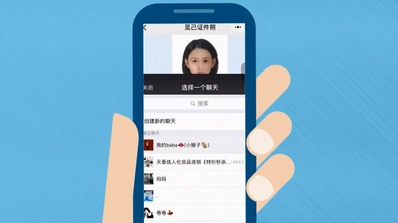
整个过程非常便捷,无需下载额外的软件,直接在微信内就能轻松完成证件照的制作。而且大部分小程序提供的证件照生成服务都是免费的,节省了大家去照相馆拍照的时间和费用。
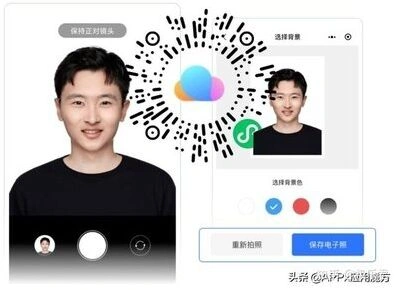
通过以上教程,你可以在 2026 年轻松地在微信内找到一键制作证件照的方法,并免费生成符合自己需求的高质量证件照。无论是忙碌的上班族还是学生党,都能利用微信这个便捷的工具快速获得满意的证件照,为生活和工作带来更多便利。
微信怎么把大图变小做头像方法
在日常生活中,我们时常需要将原图缩小并调整为适合用作头像的尺寸。无论是为了在微信、qq等社交媒体上展示个人形象,还是在其他平台需要一个小巧的头像图片,将原图变小并适当调整都是一项基本而实用的技能。下面,我将为大家介绍几种简单有效的方法,帮助你轻松完成这一任务。
首先,我们可以借助一些专业的图像处理软件,如photoshop。这款软件功能强大,适用于各种复杂的图像处理需求。打开photoshop后,导入你想要用作头像的照片。接着,在菜单栏中选择“图像”下的“图像大小”。在这里,你可以手动输入新的宽度和高度,比如常见的200x200像素或300x300像素,以确保头像在不同设备上都能良好显示。重要的是,在调整尺寸时,一定要勾选“约束比例”,这样可以避免图片失真,保持原有的宽高比。
对于不太熟悉photoshop操作的用户来说,美图秀秀可能是一个更加亲民的选择。这款软件界面友好,操作简便,特别适合新手使用。打开美图秀秀后,点击“打开”按钮,导入你的照片。然后,在主界面找到并点击“裁剪”功能。你可以画出一个正方形选框,调整选框大小直到满意为止。美图秀秀还提供了各种滤镜和边框,让你的头像更加个性化。完成裁剪后,保存图片即可。
除了专业的图像处理软件,我们还可以利用一些在线工具来调整图片大小。例如,压缩图是一个非常实用的在线工具,它不仅可以调整图片大小,还能压缩图片,减少文件大小。访问压缩图网站后,上传你的照片,选择调整大小功能,输入目标尺寸,比如200x200像素。几秒钟后,你就能下载到处理好的图片,既方便又快捷。
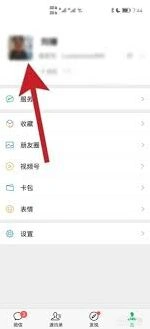
此外,如果你只是想快速调整图片在微信头像框中的显示范围,而不想改变图片的实际尺寸,那么微信内置的功能就能满足你的需求。打开微信,进入个人资料页面,点击头像区域,选择“从相册选择”。找到你想要设置为头像的图片,点击放大至全屏状态。然后,用双指捏合或拉伸图片,调整其显示范围,使其完美适应头像框。这种方法简单快捷,非常适合急需更换头像但又不想过多操作的用户。
当然,除了上述方法外,还有一些专门的头像制作工具和网站,如图片编辑助手和avatarmaker等。这些工具和网站提供了丰富的选项和工具,可以让你轻松创建出独特的头像。例如,在图片编辑助手中,你可以上传照片后添加特效贴纸、调整尺寸等;而在avatarmaker网站上,你可以选择不同的头部、身体、手臂和腿部部分,添加眼睛、嘴巴、头发等特征,创作出完全属于自己的头像。
总的来说,将原图变小并调整为适合用作头像的尺寸有多种方法可选。你可以根据自己的需求和熟练程度选择合适的方法。无论是使用专业的图像处理软件、在线工具还是专门的头像制作工具和网站,都能帮助你轻松完成这一任务。希望这篇文章能帮助你打造出完美的微信头像或其他平台头像。
微信人脸识别关闭步骤教程
在使用微信的过程中,有时我们可能出于各种原因想要关闭人脸识别功能。下面就为大家详细介绍关闭微信人脸识别的具体步骤。
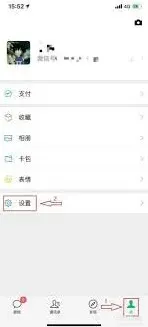
首先,打开微信应用程序,点击界面右下角的“我”选项。进入个人页面后,找到并点击“设置”选项。


点击“面容支付”,进入面容支付设置页面。若要关闭人脸识别用于面容支付,只需将面容支付开关关闭即可。关闭后,再次使用面容支付时,系统会提示该功能已关闭。
另外,如果是因为误操作或者觉得人脸识别带来不便,想要全面停用微信人脸识别功能,目前微信本身并没有提供直接完全关闭人脸识别的统一入口。但可以通过一些间接的方式来降低其使用频率。比如,尽量避免在新设备上登录微信,减少触发人脸识别的机会。
需要注意的是,关闭人脸识别可能会在一定程度上影响微信支付的便捷性以及某些安全防护功能。例如,面容支付关闭后,在进行支付操作时需要使用其他支付方式,如密码支付、指纹支付等。同时,在登录等场景中,可能需要通过其他验证方式来确保账号安全。
总之,关闭微信人脸识别功能并不复杂,通过上述步骤即可完成相关设置调整。用户可以根据自身需求和实际情况,灵活决定是否关闭以及如何关闭人脸识别,以平衡便捷性与安全性之间的关系,让微信的使用更加符合自己的习惯。