抖音聊天气泡样式设置指南
《抖音》是一款社交软件,虽然视频是主打但聊天功能也有人在用,而且还能设置不同的聊天气泡样式。小编今天就来说说怎么操作,从打开应用到完成设置每一步都有详细说明,想尝试的朋友可以跟着做试试看。感到兴趣的用户们和小编了解了解哦!
在抖音聊天中,设置独特的聊天气泡能让交流更加有趣和个性化。以下为大家详细介绍抖音设置聊天气泡的方法。
首先,打开抖音应用程序,进入到你想要聊天的界面。点击与好友的聊天窗口,进入聊天页面。
目前,抖音的聊天气泡设置并非在常规的聊天界面中直接可见。你需要先确认自己使用的抖音版本是否支持该功能。一般来说,较新的版本才会提供相关设置入口。
进入个性化设置
找到聊天气泡设置

选择气泡样式
在聊天气泡设置界面中,你会看到多种不同样式的气泡可供选择。这些气泡的形状、颜色和图案各不相同,你可以根据自己的喜好进行挑选。点击你喜欢的气泡样式,即可将其应用到当前的聊天中。
调整气泡大小(部分版本支持)
有些抖音版本还允许用户调整气泡的大小。在气泡设置页面中,可能会有一个“气泡大小”或类似的选项。通过拖动滑块或点击相应按钮,你可以增大或减小气泡的尺寸,以满足自己的视觉需求。
应用到所有聊天或特定聊天
设置好聊天气泡后,你可以选择将其应用到所有与该好友的聊天中,也可以仅应用到当前聊天窗口。通常会有一个“应用到所有聊天”或“仅当前聊天”的选项,根据自己的需求进行选择即可。
通过以上步骤,你就能轻松在抖音中设置出独特的聊天气泡,让你的聊天更加生动有趣。快来试试吧,为你的抖音聊天增添一份别样的色彩。
抖音发作品步骤教程
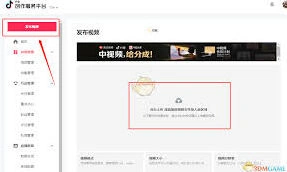
在抖音上发布作品,能让你的创意和才华被更多人看到。以下是详细的发作品步骤:
准备好内容
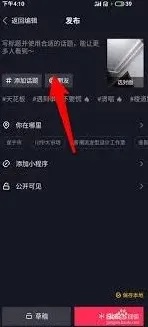
首先要确定想发布的主题,比如有趣的生活记录、精彩的才艺展示等。拍摄前确保画面清晰、光线充足,声音清晰可听。如果是剪辑类作品,提前准备好素材,包括视频片段、图片、音乐等。
打开抖音
点击手机桌面的抖音图标,进入抖音主界面。
点击“+”号
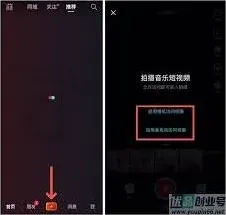
在抖音界面下方中间位置,找到并点击“+”号,这是进入拍摄或上传作品的入口。
拍摄或上传
- 拍摄:点击“拍摄”按钮后,你可以长按拍摄键开始录制视频。期间可以通过调整拍摄角度、切换镜头等功能,让视频更丰富。拍摄完成后,点击“下一步”。
- 上传:若已有拍摄好的视频,点击“上传”,从手机相册中选择相应视频,选好后点击“下一步”。

添加各种元素
- 特效:在“下一步”界面,可添加滤镜、美颜等特效,让作品更具吸引力。
- 音乐:选择合适的背景音乐,能增强作品的氛围和感染力。
- 文字:点击“文字”添加字幕,使视频内容更易理解。
- 剪辑:利用剪辑功能对视频进行裁剪、拼接、添加转场效果等,优化视频节奏。
编辑作品信息
填写合适的,能吸引用户点击观看。还可以添加话题标签,如热门话题等,方便更多人搜索到你的作品。
发布
一切准备就绪后,点击“发布”按钮,你的作品就会成功发布到抖音上啦。
发布作品后,多与观众互动,回复评论和私信,能让你的抖音之路更加精彩,吸引更多粉丝关注。
抖音自动播放视频操作指南分享
抖音自动播放视频功能能让你更流畅地浏览视频,无需频繁手动操作。下面就来详细介绍其设置方法。
一、手机端设置
1. 打开抖音:在手机主屏幕找到抖音图标并打开。
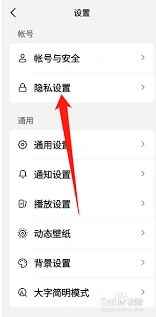
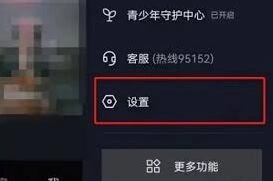
2. 进入设置:点击界面右下角的“我”,然后点击右上角三条横线的图标,在弹出的菜单中选择“设置”。
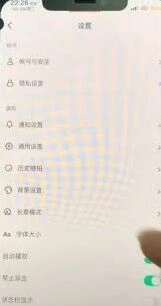
3. 通用设置:在设置页面中找到“通用设置”选项。
4. 自动播放:进入通用设置后,找到“自动播放”选项。这里有两个开关,分别是“移动网络下自动播放”和“wifi 下自动播放”。你可以根据自己的需求进行开启或关闭。比如,开启“移动网络下自动播放”,在移动网络环境中刷抖音时视频会自动播放;开启“wifi 下自动播放”,在连接 wifi 时视频自动播放,这样能避免消耗过多流量。
二、电脑端设置(抖音网页版)
1. 打开网页:在电脑浏览器中输入抖音网页版网址并打开。
2. 登录账号:使用手机抖音扫描网页上的二维码进行登录。
3. 设置自动播放:登录后,点击网页右上角的三个点,在弹出的菜单中选择“设置”。在设置页面中找到“视频自动播放”选项,同样有“仅wifi下自动播放”和“始终自动播放”两个选项,根据自己的网络情况和使用习惯进行选择。