酷狗音乐首页布局设置详细步骤
《酷狗音乐》是一款音乐播放软件,听歌确实是件很惬意的事,但每次打开看到首页那些花里胡哨的板块排列,有时候也挺让人烦的。好在这款应用提供了首页布局设置功能,可以自由调整各模块的显示方式。小编今天就给大家详细讲讲具体的操作流程,从进入设置到保存生效,每一步都有说明,保证看完就能上手。感兴趣的小伙伴们跟着小编一起来了解一下吧!
进入布局设置界面
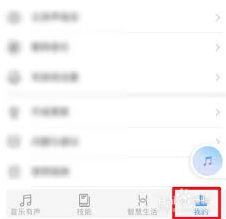
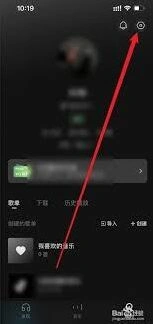
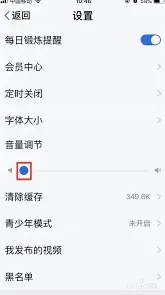
打开酷狗音乐应用程序,进入主界面后,您会看到页面底部一般有“推荐”“排行榜”“歌手”等常规按钮。点击界面左上角的三条横线图标,在弹出的侧边栏中,找到并点击“设置”选项。进入设置页面后,您会发现众多设置选项,其中有一个“首页布局”选项,点击它即可进入首页布局设置界面。

调整布局样式
自定义板块显示
除了选择预设的布局样式,您还能对首页的各个板块进行自定义显示。比如您觉得“歌手”板块展示得不够全面,想多看到一些热门歌手推荐,您可以通过相应的设置选项,调整该板块的显示数量。同样,如果您对“推荐歌单”板块不太感兴趣,希望减少它占用的页面空间,也可以将其设置为隐藏或缩小显示范围。
保存设置
当您按照自己的喜好完成首页布局的调整后,别忘了点击界面右上角的“保存”按钮,这样您设置好的首页布局就会生效啦。之后每次打开酷狗音乐,展现在您眼前的就是您精心定制的个性化首页布局了,能让您更高效地探索海量音乐资源。
酷狗音乐首页布局设置详细步骤,内容源于网络,版权归原作者所有,仅供个人学习交流使用。本文链接:https://20xz.com/dma162/202605/21553.html。若内容侵犯您的合法权益,请与我们联系,核实后我们将第一时间处理。