如何关闭爱奇艺开机自动运行
《爱奇艺》是一款视频播放工具,平时用来追剧看综艺确实不错,不过它有个开机就自动运行的习惯让人挺头疼的。今天重点说说怎么把这个开机自动运行给关掉,Windows系统可以用任务管理器,Mac系统也有对应的设置方法。感兴趣的小伙伴们与小编继续往下看吧。
在使用电脑的过程中,有些软件可能会设置为开机自动运行,这虽然方便了某些用户,但也可能会拖慢电脑的开机速度。如果你想关闭爱奇艺的开机自动运行,可以参考以下方法。
一、windows系统
方法一:使用任务管理器
1. 按下“ctrl + shift + esc”组合键,打开任务管理器。
2. 在任务管理器中,找到“启动”选项卡。
3. 在“启动”选项卡中,找到爱奇艺相关的程序,右键点击它,选择“禁用”。
方法二:通过系统配置工具
1. 按下“win + r”组合键,打开“运行”对话框,输入“msconfig”并回车。
2. 在“系统配置”窗口中,切换到“启动”选项卡。

3. 在“启动项目”列表中,找到爱奇艺程序,取消勾选其前面的复选框。
4. 点击“确定”保存设置。
二、mac系统
方法一:使用系统偏好设置
1. 点击苹果菜单栏中的“系统偏好设置”。
2. 在系统偏好设置中,选择“用户与群组”。
3. 点击“登录项”,在右侧的列表中找到爱奇艺应用程序。
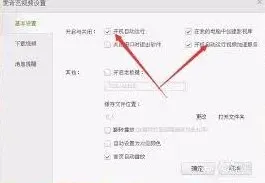
4. 点击列表下方的“减号”按钮,将其从登录项中移除。
方法二:使用活动监视器
1. 按下“command + space”组合键,打开聚焦搜索,输入“活动监视器”并回车打开。
2. 在活动监视器中,找到爱奇艺相关的进程。

3. 点击“×”按钮,强制退出该进程。然后在下次开机时,它就不会自动启动了。
通过以上这些方法,你就可以轻松关闭爱奇艺的开机自动运行,让电脑开机更加快速流畅。如果你之后又想恢复爱奇艺开机自动运行,按照相应的反向操作即可。希望这些内容能帮助你解决相关问题,让你的电脑使用体验更佳。