钉钉视频会议声音异常怎么处理
《钉钉》是一款办公软件,远程办公离不开它。视频会议中出现声音异常确实挺耽误事的,轻则影响沟通效率,重则整个会议都得中断。今天小编整理了几个解决钉钉视频会议声音异常的方法,从最基础的音量检查开始,到网络排查,再到权限设置,一步步来基本上都能找到原因并解决。感到兴趣的用户们跟着小编深入了解一下吧!
在使用钉钉视频会议时,声音异常是一个比较常见的问题,会严重影响会议的正常进行。以下是一些应对钉钉视频会议声音异常的有效方法。

首先,检查设备音量设置。确保手机、电脑等参会设备的媒体音量、通话音量都已调大,并且没有设置为静音或振动模式。可以通过设备的音量调节按钮进行快速调整。同时,查看钉钉应用内的音量设置,路径通常在会议界面的侧边栏或相关设置选项中,将音频音量滑块调至合适位置。
其次,确认网络连接状况。不稳定的网络可能导致声音卡顿、延迟或断断续续。尽量使用稳定的 wi-fi 网络参会,避免使用移动数据。如果网络不佳,可以尝试切换网络环境,或者关闭其他占用大量网络带宽的设备和应用。
再者,检查麦克风权限。确保钉钉应用已获得访问麦克风的权限。不同设备的设置方式不同,一般在手机的设置-应用管理-钉钉-权限中查看;电脑则在系统设置的隐私或应用权限管理中进行检查。若权限未开启,给予钉钉访问麦克风的权限。
另外,尝试重新进入会议。退出当前会议,然后重新登录进入,看声音是否恢复正常。有时候短暂的软件故障可能导致声音异常,重新进入会议可刷新连接状态。
若上述方法都无效,可以考虑重启设备。关闭手机或电脑后重新启动,再次进入钉钉视频会议,说不定声音问题就解决了。
还有,联系会议组织者。告知组织者你遇到的声音异常情况,看是否其他参会人员也有同样问题。组织者可能会有办法协调解决,比如调整会议的音频设置等。

总之,遇到钉钉视频会议声音异常不用慌张,按照上述步骤逐步排查和解决,通常都能让声音恢复正常,保证会议顺利进行。
钉钉消息通知异常处理技巧分享
在日常工作中,我们常常依赖钉钉来接收重要的消息通知,确保工作的顺利进行。然而,有时候可能会遇到钉钉消息通知异常的情况,这着实让人头疼。别担心,下面就为您详细介绍遇到这种问题时的解决办法。
检查网络连接

首先,要确认您的设备网络连接是否正常。不稳定的网络是导致消息通知异常的常见原因之一。您可以尝试切换网络,比如从 wi-fi 切换到移动数据,或者反之,看能否恢复正常接收消息。如果是在使用 wi-fi 时出现问题,检查一下路由器是否正常工作,或者尝试重新输入 wi-fi 密码进行连接。
查看钉钉设置
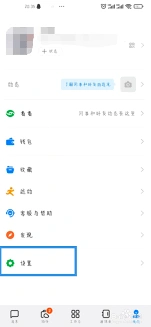
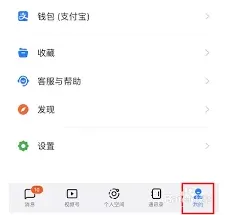
进入钉钉应用,点击界面右下角的“我的”,再选择“设置”选项。在设置页面中,找到“新消息通知”,确保所有开关都处于打开状态。同时,检查一下“消息免打扰”设置,看看是否不小心将某些群组或联系人设置为免打扰模式了。
检查应用权限

前往手机的“设置”,找到“应用管理”或“应用程序”选项,然后选中钉钉。查看钉钉的各项权限,确保“通知”权限已开启,并且没有被其他应用或系统设置所限制。
清理缓存与数据
在手机的应用管理中,选择钉钉,点击“存储”选项,然后分别尝试清理缓存和清除数据。清理缓存可以帮助解决一些因临时文件堆积导致的问题,而清除数据则会将应用恢复到初始状态,但请注意,清除数据会使您之前的一些设置和聊天记录被清除,所以在操作前最好先备份重要数据。
重新安装钉钉
如果上述方法都无法解决问题,您可以考虑卸载并重新安装钉钉应用。在重新安装后,登录您的账号,再次检查消息通知是否恢复正常。
联系客服

倘若经过一系列操作后,消息通知异常的问题依旧存在,那就要及时联系钉钉客服了。您可以在钉钉应用内查找客服入口,或者通过官方网站、社交媒体等渠道获取客服联系方式。向客服详细描述您遇到的问题,以便他们能更准确地为您提供解决方案。
遇到钉钉消息通知异常时,不要慌张,按照上述步骤逐一排查,相信您一定能够解决问题,让钉钉消息通知再次顺畅起来,保障工作的高效沟通与运转。
钉钉日程提醒跟踪不到位怎么解决
在使用钉钉日程提醒时,有时会遇到跟踪不到位的情况,这确实会给我们的工作和生活带来一些困扰。别担心,下面为您详细介绍解决办法。
检查提醒设置是否正确
首先,仔细确认日程提醒的各项设置。打开钉钉日程详情页面,查看提醒时间、提醒方式(声音、震动、弹窗等)是否按照您的需求设置。有可能是设置失误导致提醒未正常触发。比如,您原本想设置提前 15 分钟提醒,却误设成了提前 1 小时,那就很可能错过预期的提醒时机。

网络连接与权限问题
确保手机或设备网络连接正常。不稳定的网络可能会影响钉钉接收和推送日程提醒。同时,检查钉钉应用的通知权限是否开启。进入手机设置 - 应用管理 - 钉钉,查看通知权限,确保允许钉钉发送各种通知,包括日程提醒。
软件版本更新
将钉钉更新到最新版本。软件开发者会不断优化和修复各种问题,新版本可能已经解决了日程提醒跟踪不到位的 bug。更新步骤通常很简单,打开应用商店(如苹果 app store 或安卓应用商店),搜索钉钉,点击更新即可。
重新添加日程提醒
如果上述方法都不奏效,可以尝试删除原日程提醒,然后重新添加。在删除前,先记录好日程的相关信息,确保重新添加时准确无误。重新添加过程中,再次仔细设置提醒参数,完成后查看是否能正常跟踪提醒。
联系钉钉客服
若经过一系列操作后问题依旧存在,不要犹豫,联系钉钉客服寻求帮助。您可以在钉钉应用内查找客服入口,通过在线客服详细描述您遇到的问题,如日程内容、提醒设置情况、出现问题的具体场景等。客服人员会根据您提供的信息进行排查和解决,为您提供专业的指导和解决方案。

总之,遇到钉钉日程提醒跟踪不到位的情况,先冷静下来,按照上述步骤逐一排查解决,相信您一定能让日程提醒恢复正常,高效安排工作和生活。