Typora安装教程技巧分享
《Typora》是一款Markdown编辑器软件,最近帮几个想学Markdown写作的朋友配置环境,Typora是首选编辑器。小编发现大家对安装流程还比较陌生,有的找不到下载入口,有的下载错了系统版本。今天就把三个平台的正确安装方法都整理出来,供大家参考使用。感到兴趣的用户们跟着小编继续往下看吧!
确认系统要求
typora支持windows、mac和linux系统。在安装之前,请确保你的系统满足其运行要求。
下载typora安装包
打开你的浏览器,访问typora的官方网站。在官网首页找到下载链接,根据你的操作系统版本选择相应的安装包进行下载。
安装typora
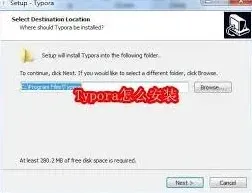
– windows系统:下载完成后,找到下载的安装包文件,双击运行。按照安装向导的提示,逐步完成安装过程。通常可以选择安装路径等选项,建议保持默认设置,然后点击“安装”按钮。
– mac系统:下载后的文件是一个.dmg格式的磁盘镜像文件。双击打开该镜像文件,将typora应用程序拖移到“applications”文件夹中,即可完成安装。
– linux系统:不同的linux发行版安装方式略有不同。一般来说,可以通过包管理器进行安装。例如,在ubuntu系统中,可以打开终端,输入命令“sudo apt-get install typora”(可能需要根据实际情况调整命令),然后按照提示完成安装。
启动typora
安装完成后,在你的电脑上找到typora的图标并双击启动。首次打开typora时,你可能会看到一些欢迎界面和设置选项。你可以根据自己的需求进行一些基本设置,如界面主题、字体等。
开始使用typora
现在,你就可以尽情享受typora带来的便捷写作体验了。它具有简洁易用的界面,丰富的文本编辑功能,如实时预览、markdown语法支持等,能帮助你高效地撰写文章、记录笔记等。
通过以上步骤,你就能轻松完成typora的安装,开启高效的文本编辑之旅。