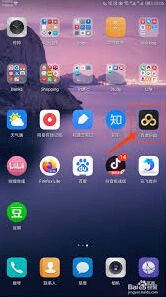
百度搜索app搜索收藏夹设置方法
《百度搜索app》是一款生活服务软件,平时查资料什么的都靠它。搜索收藏夹这个功能说实在的挺容易被忽略的,今天就给大家说说它的具体用法,从怎么把内容收进去到后期怎么分类管理,再到想看的时候怎么调出来,都顺一遍。感兴趣的小伙伴和小编继续往下看吧。
在日常使用百度搜索app时,搜索收藏夹能为我们带来极大的便利,帮助我们快速找到常用信息。下面就来详细介绍一下它的使用方法。
首先,打开百度搜索app。当你在搜索框中输入关键词并得到搜索结果后,若发现某个内容对你很重要,想要收藏以便日后快速访问,只需长按该搜索结果。此时会弹出一个菜单,在菜单中找到“收藏到搜索收藏夹”选项并点击。这样,该搜索结果就被成功收藏到搜索收藏夹中了。
在搜索收藏夹中,你可以对收藏的内容进行管理。比如,如果你想删除某个不再需要的收藏,长按该收藏项,在弹出的菜单中选择“删除”即可。若你觉得某个收藏的排序位置不合适,还能通过长按并拖动来调整其顺序。
搜索收藏夹还支持对收藏内容进行分类。你可以根据自己的需求,如工作、学习、生活等类别,将相关的收藏分别归类。具体操作是点击搜索收藏夹页面右上角的“编辑”按钮,然后为每个收藏添加分类标签,添加完成后点击“完成”即可。
当你需要再次查看某个收藏的内容时,只需打开搜索收藏夹,找到相应的收藏项并点击,就能快速跳转到当初收藏时的搜索结果页面,方便你再次浏览相关信息。

通过合理使用百度搜索app的搜索收藏夹,我们能够更高效地管理和利用自己关注的信息,节省查找时间,提升搜索体验,让百度搜索更好地服务于我们的生活和工作。
《谷歌浏览器》添加地址完整教程
在日常使用谷歌浏览器时,添加地址是一项常见且实用的操作。无论是快速访问工作网站、常用的购物平台,还是心仪的资讯站点,掌握添加地址的方法都能大大提高上网效率。
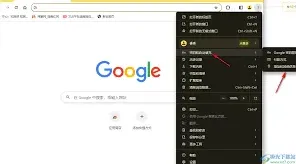
接下来,进行添加地址的关键步骤。点击浏览器界面左上角的星形图标,这个图标代表“收藏夹”。点击后,会弹出一个小窗口,显示当前页面已被添加到收藏夹。你可以在这里为这个收藏的地址命名,以便更清晰地识别。例如,将刚才添加的百度页面命名为“百度搜索”,方便日后快速找到。
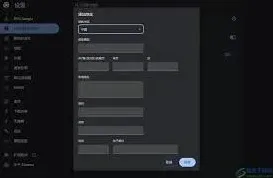
除了通过点击星形图标添加地址到收藏夹,还有一种更为便捷的方式。当你在浏览网页时,鼠标指针移动到浏览器地址栏左侧的网站图标上,会出现一个下拉箭头。点击这个下拉箭头,同样会弹出一个菜单,其中有“将此页添加到书签”选项。点击该选项,也能将当前页面添加到收藏夹,并且可以同时进行重命名等操作。
添加地址到收藏夹后,你可以随时快速访问。在浏览器界面的右上角,点击星形图标,会弹出收藏夹列表。在列表中找到你添加的地址,点击即可瞬间跳转到相应网页。
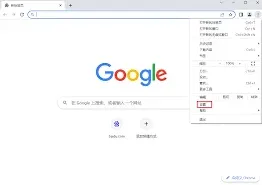
另外,如果你想将地址添加到书签栏,方便在浏览器界面直接看到并点击访问。可以在添加地址到收藏夹后,右键点击该收藏项,在弹出的菜单中选择“编辑”。在编辑窗口中,找到“位置”选项,将其从默认的收藏夹位置修改为“书签栏”。这样,你就能在浏览器界面的书签栏中直接看到并点击访问你添加的地址了。
通过以上简单的步骤,你就能轻松地在谷歌浏览器中添加地址,无论是添加到收藏夹还是书签栏,都能让你更高效地浏览网页,快速找到自己需要的信息。快来试试吧,让上网变得更加便捷随心。
百度网盘青春版文件存储位置操作指南
百度网盘青春版为用户提供了便捷的文件存储与下载服务。当我们从百度网盘青春版成功下载文件后,知晓文件的存储位置十分重要,这有助于我们快速找到并使用这些文件。
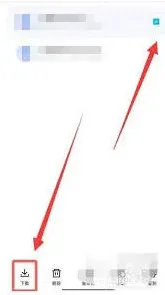
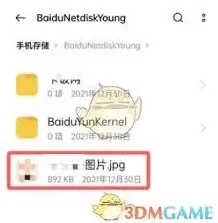
一般来说,百度网盘青春版下载的文件会默认存储在手机的“百度网盘青春版”文件夹中。打开手机的文件管理应用,在众多文件夹选项里仔细查找,通常能看到名为“百度网盘青春版”的文件夹。
进入该文件夹后,里面会按照用户下载文件的类型、时间等进行分类存放。比如,图片类文件会集中在一个子文件夹里,方便用户快速浏览和查找所需图片。如果下载的是文档,像word、excel、pdf等格式的文件,也会有相应的文档子文件夹来收纳。
对于视频文件,同样会有专门的视频文件夹。在这里,我们可以轻松找到之前从百度网盘青春版下载的各类视频,点击即可播放观看。

在查找文件时,我们还可以利用文件管理应用的搜索功能。如果忘记了某个文件具体存放在哪个子文件夹中,只需在搜索框输入文件名的关键词,就能迅速定位到文件所在位置。