起点读书退出登录的详细步骤教程
《起点读书》是一款阅读软件,用久了难免会遇到需要切换账号的情况。虽然退出登录不是什么高频操作,但关键时刻找不到入口也挺尴尬的。今天就把退出登录的完整路径梳理清楚,从点击我的到最终确认,每一步都有说明,照着操作准没错。感到兴趣的小伙伴与小编一起来看一下吧。
在使用起点读书的过程中,有时我们可能需要退出当前登录账号。无论是为了切换账号使用,还是出于个人隐私等方面的考虑,了解如何正确退出登录都是很重要的。
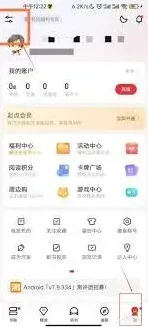
要退出起点读书的登录,操作步骤其实并不复杂。首先,打开起点读书应用程序。进入应用后,你会看到界面下方通常有几个主要的功能图标。找到并点击界面右下角的“我的”选项。
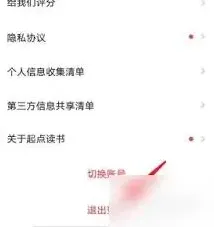
点击“我的”选项后,页面会跳转至个人中心页面。在这里,你可以看到与账号相关的各种信息和设置选项。在页面中仔细寻找,会发现一个“设置”按钮,它可能是一个类似齿轮形状的图标。点击这个“设置”按钮,进入设置页面。
点击“退出登录”按钮后,系统可能会弹出一个确认提示框,询问你是否确定要退出登录。这是为了防止误操作,确保你是经过深思熟虑后做出的决定。仔细确认后,点击“确定”,此时你就成功退出了起点读书的当前登录账号。
需要注意的是,退出登录后,你在该账号下的一些个性化设置、阅读记录等信息可能会暂时保留,但再次登录同一账号时会恢复显示。同时,如果你后续还想登录起点读书,只需在登录界面输入正确的账号和密码即可重新进入。
正确退出起点读书登录的操作并不繁琐,通过上述几个简单步骤,就能轻松完成。掌握这一操作方法,能让你更灵活地使用起点读书,保障个人账号信息的安全与隐私。
起点读书退出登录的详细步骤教程,内容源于网络,版权归原作者所有,仅供个人学习交流使用。本文链接:https://20xz.com/dma227/202605/11615.html。若内容侵犯您的合法权益,请与我们联系,核实后我们将第一时间处理。