粉笔问候音设置步骤详解
《粉笔》是一款考试类软件,备考的朋友们基本都用过。说起来有个小功能挺容易被忽略的,就是问候音设置。打开软件时的默认提示音听多了确实有点单调,其实是可以换成别的声音的。今天小编要分享的就是粉笔问候音的设置教程,入口位置、具体步骤、注意事项都会讲到,手把手教大家搞定。感兴趣的网友跟着小编一同了解吧。
在使用粉笔软件时,很多用户都想根据自己的喜好设置独特的问候音。下面就为大家详细介绍粉笔问候音的设置方法。
打开粉笔软件

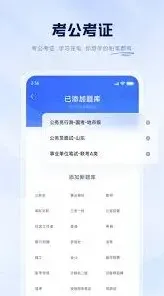
首先,确保你已经在手机或其他设备上安装了粉笔软件,并成功登录自己的账号。进入到粉笔软件的主界面后,你会看到各种功能选项。
寻找设置入口
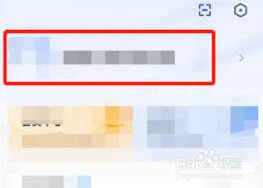
一般来说,在软件的界面中,你需要找到设置选项。它的位置可能因软件版本和界面设计而有所不同。通常可以在界面的右上角或者底部菜单栏中找到一个类似齿轮形状的图标,这就是设置入口。点击该图标,进入设置页面。
查找声音设置
在设置页面中,仔细浏览各项设置选项,找到与声音相关的部分。可能会有“声音设置”“通知声音”“问候音”等类似的选项。这里就是设置问候音的关键所在。
选择问候音
自定义问候音(若有此功能)

有些版本的粉笔软件可能还支持自定义问候音。如果有这个选项,点击它后,你可以从手机的音乐库中选择你事先准备好的音频文件作为问候音。这就给了你更大的个性化空间,可以使用自己喜欢的歌曲片段或者其他特别的声音作为问候提示。

保存设置
当你选择好满意的问候音后,不要忘记点击页面中的“保存”或“确定”按钮,使设置生效。这样,下次你打开粉笔软件时,就能听到你所设置的独特问候音啦。
通过以上步骤,你就能轻松设置粉笔问候音,让软件的使用体验更加符合你的个性。快去试试吧,为你的学习或工作增添一份独特的趣味。
粉笔问候音设置步骤详解,内容源于网络,版权归原作者所有,仅供个人学习交流使用。本文链接:https://20xz.com/dma241/202605/19620.html。若内容侵犯您的合法权益,请与我们联系,核实后我们将第一时间处理。