《扫描全能王》图片转pdf技巧分享
《扫描全能王》是一款实用工具,图片转pdf听着好像挺专业,其实操作门槛很低。小编之前也觉得这事儿得靠电脑,后来发现手机上就能搞定。扫描全能王这个功能入口很好找,添加图片后还能预览效果,满意了再导出,流程设计得很人性化,用起来很舒服。感到兴趣的小伙伴们与小编来了解一下吧!
在日常工作和学习中,我们常常会遇到需要将图片转换为pdf格式的情况,比如整理图片资料、制作电子文档等。下面就为大家介绍几种常见的图片转pdf的方法。
使用在线转换工具
许多在线工具提供图片转pdf的功能。比如smallpdf,它操作简单便捷。只需打开其官网,上传需要转换的图片文件,支持批量上传。上传后点击转换按钮,稍等片刻,就能快速将图片转换为pdf格式并可直接下载。而且这类在线工具无需安装软件,只要有网络,在任何设备上都能轻松转换。
利用办公软件

microsoft word也能实现图片转pdf。将图片插入到word文档中,调整好图片的排版和顺序。然后依次点击“文件”-“另存为”,在保存类型中选择“pdf”格式即可。wps文字同样支持此操作,步骤类似。通过办公软件转换的好处是,我们还能对图片进行一些简单的编辑和处理,使转换后的pdf更加符合需求。
借助专业图像软件
adobe photoshop功能强大,也能完成图片转pdf。打开photoshop软件,导入所有要转换的图片。选择“文件”-“自动”-“pdf演示文稿”,在弹出的对话框中设置好相关参数,如页面大小、排列顺序等,点击“存储”即可生成pdf文件。这种方法适合对图片有较高编辑要求的用户,可以在转换前对图片进行色彩调整、裁剪等操作。
手机端转换
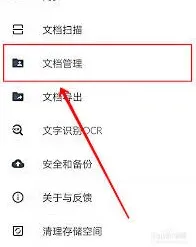
如果是在手机上,也有不少应用可以实现图片转pdf。例如“扫描全能王”,它不仅能拍照识别文字,还能将手机相册中的图片合并转换为pdf。打开应用后,选择图片转pdf功能,添加图片,调整顺序后保存即可生成pdf文件,方便快捷,适合随时随地处理图片转pdf的需求。
总之,图片转pdf的方法多种多样,大家可以根据自己的需求和设备情况选择合适的方式来轻松完成转换。