腾讯会议脸歪调整操作指南
《腾讯会议》是一款办公软件,开会时最怕遇到镜像脸歪的情况,对着屏幕看自己怎么看怎么别扭。其实这种情况挺常见的,大部分是设置层面的问题,硬件本身一般不会出错。今天小编分享几个实用的解决思路,从摄像头到软件设置,手把手帮你把画面调正。感到兴趣的网友们与小编来了解一下吧。
在使用腾讯会议时遇到镜像脸歪的情况,不必过于担心,有多种方法可以尝试解决。
首先,检查设备摄像头的位置。确保摄像头安装稳固且处于水平状态,没有倾斜。如果摄像头可以调整角度,将其调整到合适位置,使其能够正对你的面部,避免拍摄时出现角度偏差导致脸歪。
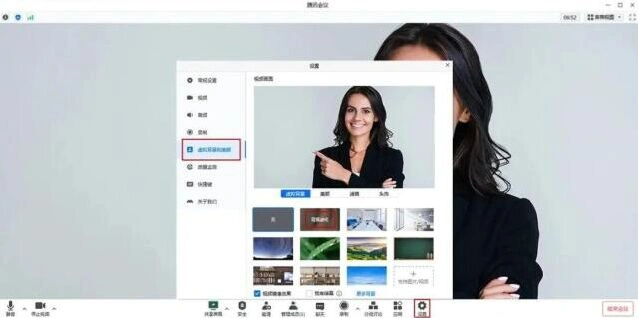
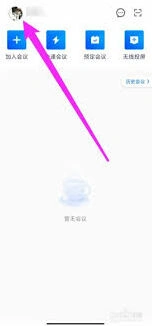
其次,调整腾讯会议中的视频设置。进入腾讯会议界面后,点击视频选项。查看是否有画面翻转或镜像设置选项,如果有,尝试取消勾选镜像功能,看脸歪的情况是否改善。因为有时开启镜像可能会导致视觉上的偏差,关闭后或许能呈现正常的画面。
另外,光线条件也可能对画面效果产生影响。确保面部光线均匀,避免一侧光线过强或过弱。可以调整室内灯光位置,或者改变自己与光源的角度,让光线能够自然地照亮面部,减少因光线不均造成的脸歪视觉效果。
如果使用的是外接摄像头,检查其连接是否正常。尝试重新插拔摄像头的连接线,确保连接稳固。同时,更新摄像头的驱动程序,以保证其性能稳定,能够提供更准确的画面捕捉。
还有可能是网络问题导致视频画面卡顿或显示异常。检查网络连接是否稳定,尽量使用高速稳定的网络,如 wi-fi 连接。如果网络不佳,可以尝试切换网络环境,或者关闭其他占用网络的设备,以提升腾讯会议的视频质量,减少脸歪等异常情况的出现。
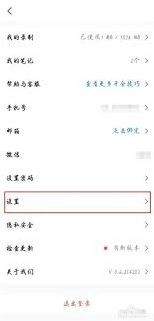
若上述方法都不能解决问题,不妨尝试卸载并重新安装腾讯会议应用程序。这可以清除可能存在的软件故障或缓存问题,重新安装后再打开会议,看脸歪的现象是否消失。
通过以上这些步骤的排查和处理,相信能够有效解决腾讯会议镜像脸歪的问题,让你在会议中拥有正常、清晰的视频画面,顺利进行沟通交流。
腾讯会议视频和屏幕分享同时进行教程
在腾讯会议中实现同时视频和分享屏幕,能让会议内容展示更加丰富和高效。以下为您详细介绍操作方法。
首先,确保您已登录腾讯会议账号,并成功进入会议。
开启视频:进入会议界面后,点击界面下方的“摄像头”图标,即可开启您的摄像头,实现视频功能。开启后,您的画面会实时显示在会议中,方便与其他参会人员进行面对面交流。
分享屏幕:要分享屏幕,点击界面下方的“共享屏幕”按钮。此时会弹出共享内容选择窗口,您可以选择共享整个桌面、某个应用窗口或者特定的文件等。选择好要共享的内容后,点击“立即开始”,您的屏幕画面就会同步到会议中。
同时实现视频和分享屏幕:当您开启视频并开始分享屏幕后,就能同时呈现这两个操作。您可以在分享屏幕的过程中,让参会人员看到您的视频画面,方便讲解演示内容。例如,您在分享一份文档时,自己的视频画面也会展示在屏幕一角,这样既能让大家专注于文档内容,又能看到您的表情和动作,增强沟通效果。

在分享屏幕过程中,您还可以进行一些操作优化。比如,您可以调整共享屏幕的模式,选择“流畅模式”以降低网络带宽占用,确保分享过程更加稳定;或者切换到“高清模式”,提供更清晰的画面展示。
此外,如果您在分享屏幕时需要对某些内容进行标注、讲解等操作,腾讯会议也提供了丰富的工具。您可以点击共享屏幕窗口中的“画笔”等工具,直接在屏幕上进行标注和书写,方便突出重点内容。
当您完成分享屏幕后,点击共享屏幕窗口中的“停止共享”按钮,即可结束屏幕分享。同时,如果您想关闭视频,再次点击“摄像头”图标即可。
通过以上步骤,您就能轻松在腾讯会议中实现同时视频和分享屏幕,为会议的顺利进行和高效沟通提供有力支持,让您的会议更加生动、丰富和高效。