希沃白板如何录课新手教程
《希沃白板》是一款教育软件,录课时课程内容的规划千万不能马虎。教学目标是什么、重难点在哪、教学流程怎么走,这些都要提前理清楚。小编之前录课就是没做好规划,结果讲着讲着就跑偏了,剪视频的时候后悔不已。感兴趣的小伙伴与小编来看一下吧!
首先,确保你的电脑已安装希沃白板软件,并注册登录账号。同时,检查设备的麦克风、摄像头等是否正常工作,保证录课过程中的声音和画面清晰。
课程内容规划
在录课之前,要对教学内容有清晰的规划。明确本节课的教学目标、重难点,梳理好教学流程,这样才能在录制过程中做到条理清晰,内容紧凑。
开始录制
打开希沃白板软件,进入你准备授课的课件页面。点击软件界面中的“录制”按钮,此时会弹出录制设置窗口。你可以设置录制的课程名称、描述等信息。同时,能选择录制区域,比如只录制课件展示区域,或者包含摄像头画面等。设置好后,点击“开始录制”。
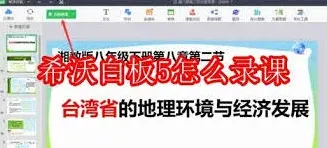
授课讲解
开始录制后,就如同在课堂上正常授课一样,运用希沃白板丰富的工具进行讲解。你可以通过书写、标注、动画演示等功能,生动形象地展示教学内容。注意语言表达要清晰、简洁,突出重点,并且与课件内容紧密配合。
互动环节录制
希沃白板支持多种互动方式。在录课时,你可以模拟课堂互动场景,比如进行提问,停顿片刻后再给出答案;组织小组讨论,然后展示讨论成果等。通过这些互动环节,让录课更具真实课堂的感觉。
结束录制
完成授课内容后,点击录制窗口中的“停止录制”按钮。录制完成的视频会自动保存到指定位置。
视频编辑(可选)
希沃白板还提供了一些简单的视频编辑功能。你可以对录制好的视频进行裁剪,删除多余的片段;也可以添加字幕,方便学生观看。
通过以上步骤,利用希沃白板就能轻松完成高质量的录课。它为教师们提供了便捷、高效的录课方式,让教学资源的积累变得更加容易。无论是用于线上教学分享,还是个人教学资料留存,希沃白板录课都是一个不错的选择,快来试试吧!