《微信》自定义图标操作方法
《微信》是一款社交软件,功能多到用不完。今天小编要分享的内容比较有意思,是关于更改微信图标的操作。说起来给应用换个图标这种事,看着挺花哨其实挺实用,尤其是那些桌面图标太多容易混淆的朋友,换个醒目的图标一眼就能找到。感到兴趣的用户跟着小编一起来看一下吧。
在更换华为手机上的微信图标之前,你需要确保手机上已经安装了“主题”应用。大多数华为手机都会预装该应用,如果未预装,可以在华为应用市场搜索并下载安装。
打开手机上的“主题”应用,进入主界面后,点击右下角的“我的”选项。这将带你进入个人主题设置页面。
三、找到混搭diy功能
在“我的”页面中,找到并点击“我的服务”里的“混搭diy”功能。这一功能允许你自定义和混搭不同的主题元素,包括图标、壁纸等。
四、选择图标样式
五、自定义微信图标
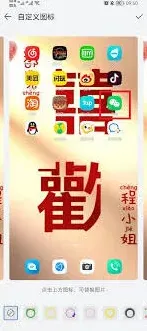
在所选的预置图标样式页面中,点击下方的“自定义”按钮。接着,在出现的图标列表中,找到并点击微信图标。此时,你将进入微信图标的自定义页面。
六、选择并替换图标
在微信图标的自定义页面中,点击“本地图库”或“相册”选项(具体名称可能因手机型号或系统版本而异),从手机中选择你想要作为微信图标的新图片。选择好图片后,你可以对图片进行大小修剪,以确保它适合作为图标使用。修剪完毕后,点击右上角的“✓”或“确定”按钮进行确认。
七、保存并应用更改
完成上述步骤后,点击页面右上角的“对勾”或“保存”按钮,以保存你对微信图标的自定义更改。此时,你的华为手机上的微信图标就已经成功更换为你所选的新图片了。
通过以上步骤,你可以轻松地在华为手机上更换微信图标,让你的手机界面更加个性化和独特。如果你想要更换其他应用的图标,也可以使用类似的方法进行操作。
《微信》自定义图标操作方法,内容源于网络,版权归原作者所有,仅供个人学习交流使用。本文链接:https://20xz.com/dma156/202605/21188.html。若内容侵犯您的合法权益,请与我们联系,核实后我们将第一时间处理。