剪映混合模式设置步骤教程
《剪映》是一款视频剪辑软件,越来越多的人开始用这款APP来制作视频内容了。小编发现最近关于混合模式的问题问得比较多,估计是因为大家想做出更有创意的效果。这个功能的核心就是图层混合,通过调整不同图层的叠加方式来实现特殊的视觉效果。剪映里内置了好几种常用的混合模式,每种模式产生的效果都不太一样,选对了模式能让平平无奇的素材瞬间变得有质感。感到兴趣的小伙伴们跟着小编一同来下文看看吧!
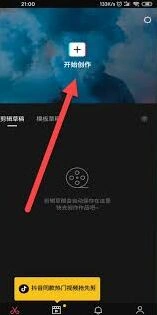
首先,打开剪映应用,并选择你想要添加混合模式的视频片段或图片。点击该素材进入编辑界面。在这个界面中,你会看到工具栏上的多个选项,其中包括“混合模式”选项。点击这个选项,你会看到一个包含各种混合模式的列表,例如:正常、叠加、柔光、滤色等。

接下来,你需要根据你的创作意图来选择合适的混合模式。不同的混合模式会带来不同的视觉效果。例如,“正常”模式是默认的模式,不会改变素材的颜色和亮度;而“叠加”模式则可以增强素材的对比度,使画面看起来更加生动。“柔光”模式可以使素材的颜色变得更加柔和,而“滤色”模式则可以保留素材的亮度信息,只改变颜色信息。
选择好混合模式后,你可以通过调整透明度来进一步调整效果。在混合模式选项旁边,有一个滑块,可以通过拖动滑块来调整透明度。透明度的范围为0-100%,数值越大,素材的透明度越低,效果越明显。你可以根据自己的喜好来调整透明度,直到达到满意的视觉效果。
此外,你还可以尝试将不同的混合模式组合起来使用,创造出更为复杂的效果。例如,你可以先使用“叠加”模式增强对比度,然后再使用“柔光”模式使颜色变得更加柔和,这样就可以得到一个既有对比度又不失柔和度的画面。
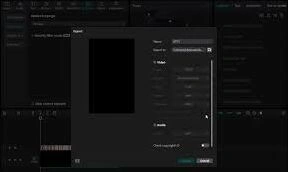
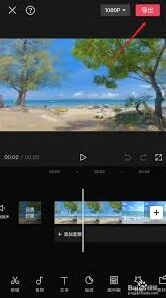
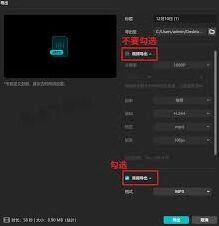
最后,别忘了保存你的作品。当你对混合模式的效果满意后,点击右上角的“完成”按钮,然后选择保存或导出你的视频。这样,你就成功地设置了剪映中的混合模式。
总的来说,剪映的混合模式功能强大且易于使用,只需几个简单的步骤就能实现丰富的视觉效果。希望本文能帮助你更好地理解和使用剪映的混合模式功能,让你的视频更具吸引力。