钉钉电脑版消息免打扰设置详解
《钉钉》是一款办公软件,上班族应该每天都要盯着钉钉看消息吧,但有时候确实不想被打扰。比如午休或者专注处理某件事的时候,频繁的弹窗提示真的很烦人。今天小编要分享的就是桌面版消息免打扰的设置方法,帮你把那些恼人的提示都关掉,专心做自己的事。感兴趣的用户们跟着小编一起来了解一下吧!
在使用钉钉电脑版时,有时我们希望在特定时间段内不被消息打扰,以便更专注地工作或处理事务。那么,如何设置消息免打扰呢?下面就为大家详细介绍。
一、打开钉钉电脑版
双击桌面上的钉钉电脑版图标,启动软件并登录自己的账号。
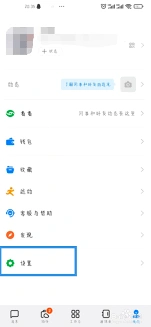
二、找到消息免打扰设置入口
三、设置消息免打扰

在设置页面中,找到“消息通知”选项。进入消息通知页面后,可以看到“消息免打扰”的设置区域。
在这里,你可以选择开启全局消息免打扰,开启后,除了“ding 消息”和“来电”外,其他消息将不再提醒你哦。
如果你只想在特定时间段内开启消息免打扰,还可以通过设置“免打扰时间段”来实现。点击“免打扰时间段”右侧的开关,将其打开,然后点击下方的时间设置区域,设置你想要开启免打扰的具体时间段,比如从晚上 10 点到早上 8 点。
四、检查设置是否生效
设置完成后,你可以通过发送一条测试消息来检查消息免打扰是否生效。如果在设置的免打扰时间段内,你没有收到该消息的提醒,那么说明设置成功啦。
通过以上步骤,你就能轻松在钉钉电脑版上设置消息免打扰,让自己在需要时能更专注地投入工作或享受个人时间,不再被频繁的消息提醒所干扰。快来试试吧!
钉钉电脑版消息免打扰设置详解,内容源于网络,版权归原作者所有,仅供个人学习交流使用。本文链接:https://20xz.com/dma172/202605/14647.html。若内容侵犯您的合法权益,请与我们联系,核实后我们将第一时间处理。