剪映专业版画中画使用指南
《剪映》是一款视频剪辑软件,画中画功能深受很多创作者喜爱,这个大家应该都知道吧。简单说就是能在主视频上面再叠一层画面,实现一些比较有意思的效果。今天就让小编来详细说说怎么操作,从添加素材到调整大小位置,每一步都给大家捋清楚,保证看完就能学会。感到兴趣的用户们与小编深入了解一下吧!
在剪映专业版中添加画中画,能为视频增添丰富的层次和效果。以下是详细的添加步骤:
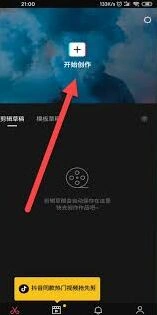
1. 打开剪映专业版,导入需要编辑的视频素材到时间轴。
2. 将时间轴定位到想要添加画中画的位置,然后在上方的素材库中选择要作为画中画的视频素材,点击“添加到项目”。
3. 选中添加进来的画中画素材,在界面右侧的属性栏中,找到“混合模式”选项,根据整体视频风格选择合适的模式,比如“正片叠底”“滤色”等,以调整画中画与主视频的融合效果。

4. 接着,选中画中画素材,点击鼠标右键,在弹出的菜单中选择“置于顶层”,确保画中画显示在其他素材之上,不被遮挡。
5. 为了让画中画更好地融入视频,还可以对其进行大小、位置的调整。通过鼠标拖动画中画素材边缘的控制点,改变其大小;按住鼠标左键直接拖动画中画,调整其在主视频画面中的位置。
6. 若需要设置画中画的透明度,使其半透明显示,可在选中画中画素材后,在右侧属性栏中找到“不透明度”选项,通过拖动滑块来调整透明度数值。
7. 还可以为画中画添加动画效果。在选中画中画素材后,点击界面下方的“动画”按钮,选择各种动画效果,如“入场动画”“出场动画”“循环动画”等,并设置相应的参数,让画中画以更生动的方式出现在视频中。
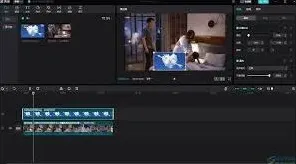
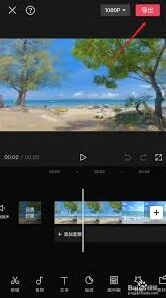
8. 最后,预览视频效果,根据需要进一步调整画中画的各项参数,直到达到满意的效果后,导出视频即可。
通过以上步骤,就能轻松在剪映专业版中添加画中画,并对其进行多样化的设置,让视频更加精彩。
剪映专业版画中画使用指南,内容源于网络,版权归原作者所有,仅供个人学习交流使用。本文链接:https://20xz.com/dma195/202605/21958.html。若内容侵犯您的合法权益,请与我们联系,核实后我们将第一时间处理。