剪映草稿路径设置完整教程
《剪映》是一款视频剪辑软件,近几年热度一直很高,用户群体也在不断扩大。小编注意到一个细节功能——草稿保存路径,很多人可能从来没用过甚至不知道有这回事。当手机内存紧张的时候,合理设置保存位置就显得尤为重要,可以把草稿转移到空间更充裕的存储介质上,避免创作到一半被迫中断的尴尬。感到兴趣的用户们与小编一起看看吧!
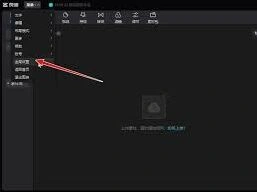
首先打开剪映应用程序。进入主界面后,点击右上角的“设置”图标,通常是一个齿轮形状。
更改草稿保存路径
在草稿存储位置的设置页面中,会显示当前默认的保存路径。点击该路径信息栏,此时会弹出文件选择框。
你可以根据自己的需求,选择想要保存草稿的目标文件夹。比如你可以选择手机内存中专门为剪映草稿创建的文件夹,或者是外置存储卡中某个合适的位置。
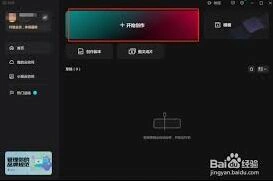
选择好目标文件夹后,点击“确定”完成路径设置。
确认保存路径更改
设置好新的草稿保存路径后,再次确认该路径是否正确显示在设置页面中。确保没有误操作,路径准确无误。
这样,当你在剪映中进行视频创作时,所有的草稿都会按照你设置的新路径进行保存。
《剪映》抽帧功能完整教程
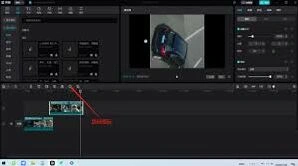
定位好时间点之后,点击视频预览区下方工具栏中的“抽帧”按钮(通常是一个类似于相机快门的图标)。点击后,剪映会自动截取当前时间点的画面并保存为一张图片。你可以在屏幕右侧看到这个新生成的图片缩略图,点击缩略图即可查看这张图片的全貌。如果对这一帧的画面满意,你还可以将它添加到项目中的某个位置,或者将其导出为单独的图片文件。
除了上述基本操作之外,剪映还允许用户对抽取出的帧进行一些简单的编辑。例如,你可以调整图片的亮度、对比度等参数,或者给图片添加文字、贴纸等元素。这些编辑操作可以让你进一步优化抽取出的帧,使其更符合你的创作需求。
最后,当你完成所有编辑工作后,记得保存你的项目。剪映支持多种格式和分辨率的视频导出,你可以根据需要选择合适的导出设置。如果你只是想保存抽取出的那张静态图片,也可以选择单独导出该图片文件。

总之,通过上述步骤,你就可以轻松地在剪映中实现抽帧功能了。无论是为了截取视频中的精彩瞬间,还是为了其他创意用途,这项功能都能为你提供极大的便利。希望本文能帮助你更好地掌握剪映的抽帧技巧,让视频编辑变得更加简单有趣!
剪映添加水印logo完整教程

首先,打开剪映应用并导入你想要编辑的视频。点击底部菜单中的“剪辑”选项,进入视频剪辑界面。在这个界面上,你可以对视频进行裁剪、分割等基础编辑操作。完成这些基础编辑后,点击屏幕右上角的“下一步”按钮,进入视频预览界面。
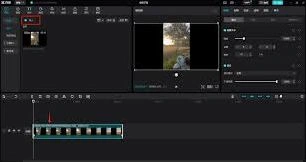
接着,在预览界面中找到并点击“文字”选项。在这里,你可以选择添加文本作为水印或logo。点击“添加文本”按钮,然后输入你想要展示的文字内容。为了使这个文字看起来像一个logo,你可以调整字体样式、大小以及颜色。此外,还可以通过拖动文字框来调整其在视频画面中的位置。最后,点击屏幕右上角的“完成”按钮保存设置。
如果需要添加的是图片logo,那么你需要先将logo图片保存到手机相册中。回到预览界面,点击“贴纸”选项,然后选择“从相册导入”。在弹出的文件浏览器中找到并选择你的logo图片,点击确定将其添加到视频中。接下来,你可以通过拖拽来调整logo的位置,并且可以缩放logo的大小。如果希望logo一直显示在视频画面上,记得勾选“固定时间”选项。完成所有调整后,点击屏幕右上角的“完成”按钮保存设置。
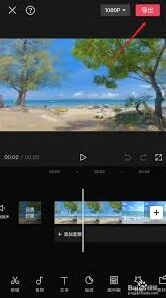
在完成以上所有步骤之后,别忘了点击屏幕右下角的“导出”按钮,将带有水印或logo的视频保存到手机相册中。这样,你就成功地为你的视频添加了个性化的水印或logo。
总的来说,剪映为用户提供了便捷的方式来添加水印或logo,让视频更具个人特色。无论是通过添加文本还是图片的方式,都可以轻松实现这一目标。希望这篇文章能够帮助你在使用剪映时更加得心应手。